Pages

Senin, 30 Maret 2015

Fitur-Fitur yang ada di VirtualBox

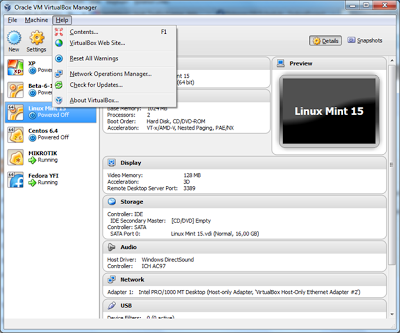
 berikut adalah beberapa fitur yang terdapat pada virtual box :


Remember : istilah virtual machine yang ada pada posting ini, maksudnya adalah Operating System tambahan yang diinstall pada VirtualBox. Atau biasa saya istilahkan Operating System virtual, apa saja, windows, linux, mikrotik yang terinstall secara virtual.
Mari kita mulai, dari menu File. Pada menu File ada beberapa settingan, yaitu,
File - Virtual Media Manager : Tempat mengatur media virtual. Berisi semua media (hardisk, cd/dvd dan iso file)
File – Export Appliance, untuk mengimport virtual machine, istilah lainnya, membuat OS virtual, menjadi file berekstensi OVF / OVA.
File - Import Appliance, kebalikan daripada import, mengambil file backup berekstensi OVF / OVA, untuk dijalankan pada VirtualBox.
File - Preference. Setting VirtualBox, secara umum. Ada banyak settingan disini,


    General, secara default drive C folder document, merupakan tempat dari virtual machine yang sudah dibuat. Anda bisa ubah settingan ini ke drive dan folder yang diinginkan.
    Input, input key keyboard, untuk masuk dan keluarnya kursor dari virtual machine.
    Update, jika dicentang, akan dilakukan update ke website VirtualBox, secara periodic.
    Language, artinya bahasa yang digunakan pada VirtualBox ini.
    Display, setting tampilan / display dari virtual machine
    Network, tempat mengatur  Ethernet adapter virtual dan sekaligus settingan IP addressnya.
    Extention, penambahan extention pack.
    Proxy, jika untuk koneksi ke internet harus menggunakan proxy, gunakan (centang) bagian ini.

File - Exit = keluar dari VirtualBox.


Kita lanjutkan dengan bagian menu Machine. Ada banyak settingan disini, yaitu
Machine - New, membuat virtual machine yang baru, dari awal.
Machine - Add, menambahkan virtual machine. Jika sudah ada virtual machine, tapi tidak masuk ke VirtualBox.
Machine - Setting, setting khusus untuk virtual machine, karena panjang, selanjutnya akan dibahas tersendiri
Machine – Clone, clone atau mengcopy virtual machine, sehingga mendapatkan hasil virtual machine, yang sama persis dengan aslinya.
Machine – Remove,  remove / menghilangkan virtual machine. Jika ini, dipilih akan ada 3 pilihan, yaitu, apakah delete all files, remove only, ataukah cancel. Jika pilih delete all files, semua file virtual machine akan hilang. Jika remove only, maka file / folder system virtual machine akan tetap ada. Dengan file / folder ini, virtual machine bisa dikembalikan lagi dengan menggunakan settingan Machine - Add di atas. Dan terakhir cancel, artinya tentu saja membatalkan akan melakukan remove.
Machine - Group, mengelompokkan / membuat group, agar virtual machine lebih gampang diatur.
Machine - Start, mulai menjalankan virtual machine.
Machine - Pause, mempause, menghentikan sementara jalannya suatu virtual machine. Jika kembali diklik Machine - Pause, virtual machine akan kembali running.
Machine - Reset, restart virtual machine.
Machine - Close, menutup / mematikan virtual machine. Ada 3 bagian.

    Save state, sama seperti pause, menghentikan sementara jalannya virtual machine. Jika ingin virtual machine running kembali, klik tombol start (machine – start). Saya bingung apa gunanya ini, kan sudah ada settingan Machine - Pause ?
    ACPI  Shutdown, mengirimkan sinyal atau perintah shutdown ke virtual machine.
    Power off, mematikan power, virtual machine langsung mati secara paksa.
    Machine - Discard save state. Merestart / mereboot virtual machine yang berada dalam posisi save state.

Machine - Show log, melihat log / history dari virtual machine.
Machine - Refresh
Machine - Show in explorer, melihat virtual machine dalam windows explorer
Machine - Create shortcut on desktop, membuat shortcut VirtualBox pada desktop.
Machine - Sort. Mengurutkan virtual machine.

Kita lanjutkan penjelasan mengenai Machine - Setting. Settingan ini untuk virtual machine, ada beberapa settingan yaitu :
General, pada settingan ini ada beberapa tab

    Tab basic, berisi, Nama, type, versi dari virtual machine,
    Tab advanced, ada Shared clipboard, drag n drop. Drag n drop fungsi sebenarnya adalah mengcopy file/folder yang ada di Operating System Utama/Host ke Operating System Virtual, dan juga sebaliknya, dari OS virtual ke OS utama. Cukup klik filenya dan tarik menuju ke tujuannya. Namun anehnya tidak berfungsi dengan baik pada beberapa OS virtual. Walaupun sudah diinstal extention pack nya. Ada yang bisa, tapi kebanyakan tidak bisa.
    Tab description, untuk menambahkan comment atau  penjelasan singkat lainnya mengenai virtual machine ini.

System, ada beberapa tab juga yaitu,

    Tab motherboard, ada base memory, yang bisa diatur. Boot order, chipset, dan extende feature lainnya.
    Tab processor, berisi processor, dan pada bagian execution cap,  bisa diatur persentase performa dari cpu.
    Tab acceleration, ada centang agar bisa hardware menjadi virtualisasi. Artinya dalam virtual machine, bisa kita install virtual machine. Secara default, ini akan tetap tercentang.

Display

    Tab video, ada video memory, bisa diatur, dan tergantung juga dari monitor count-nya. Monitor count, bisa diatur agar bisa menjadi lebih dari beberapa monitor. Belum pernah saya test. Feature 3D, centang untuk mengenable fitur tampilan 3D pada virtual machine. Feature 2D, centang untuk mengenable fitur tampilan 2D, namun fitur ini masih eksperiment.
    Tab remote display. Centang untuk enable server. Belum pernah saya test ini, bagaimana caranya.

Storage; mendukung banyak controller, seperti SATA, IDE, SCSI, SAS, dan Floppy.
Audio, centang untuk enable audio, ada pilihan driver dan audio controllernya.
Network, Saya pernah membahasnya, pada posting sebelumnya, "My Project, School Network". Maksimal ada 4 buah adapter network yang bisa dibuat. Artinya ada 4 buah network ID. Setiap adapter network, ada beberapa jenis pilihan, yaitu, nat, bridge, internal network, host-only adapter, dan generic adapter. Jika diklik advanced, ada beberapa settingan lebih details lagi, yaitu type adapter, promiscuous mode, mac address, dan cable connected. Jika anda ingin lebih mengerti fungsi-fungsi pada bagian network ini, anda harus langsung mencoba mempraktekkannya.
Serial ports, maksimal ada 2 buah port. Centang enable untuk mengaktifkan.
USB, secara default akan otomatis mendeteksi usb yang ada.
Shared folder. Digunakan untuk membuat sharing folder dari System Operasi hosts-nya (System Operasi Utama yang menjalankan VirtualBox). Fitur ini benar-benar bagus. Dengan settingan ini, folder yang diinginkan sekaligus file-file yang ada di dalamnya, selain bisa diakses oleh System Operasi hostnya, juga bisa diakses oleh virtual machine.

Senin, 16 Maret 2015

Virtual Box

Oracle VM VirtualBox atau sering disebut dengan VirtualBox adalah perangkat lunak virtualisasi yang dapat digunakan untuk mengeksekusi sistem operasi “tambahan” di dalam sistem operasi “utama”. Sebagai contoh, jika seseorang mempunyai sistem operasi MS Windows yang terpasang di komputernya, maka yang bersangkutan dapat pula menjalankan sistem operasi lain yang diinginkan di dalam sistem operasi MS Windows tersebut./
VirtualBox bebas didownload dan digunakan (lisensi GNU GPL versi 2) serta mendukung banyak jenis sistem operasi, baik untuk versi 32 bit maupun 64 bit, baik sebagai host, mulai sistem operasi Windows, Linux, Macintosh, dan Solaris, serta sebagai guest untuk lebih banyak sistem operasi, mulai dari Windows (NT 4.0, 2000, XP, 2003 Server, Vista, Windows 7, Windows 8), DOS/Windows 3.x, Linux (2.4, 2.6 dan 3.x), Solaris dan OpenSolaris, OS/2, sampai OpenBSD.

Fungsi Virtualbox :
1. Mencoba operating system yang berbeda dengan operaring system yang utama
2. Mencoba operating system yang baru rilis atau masih dalam tahap uji
3. Mencoba untuk membuat sebuah simulasi jaringan
4. Mencoba simulasi menguji sebuah security, dalam bentuk OS "Operating System" ataupun website.

Berikut ada beberapa manfaat dari penggunaan Virtualbox.
Manfaat Menggunakan Virtualbox :
  • Memberikan manfaat bagi pengguna awal untuk belajar menginstall operating system tanpa perlu mengubah ataupun memindah data-data yang ada dikomputer terlebih dulu ke harddisk
  • Dapat menginstall beberapa operating system tanpa harus mempermanentkannya ke dalam harddisk
  • Dari segi financial terbilang hemat biaya karena tidak perlu membeli hardware atau perangkat baru untuk memakai banyak operating system.
Langkah-langkah menginstall software Virtualbox :
Di bagian ini, kita dapat menentukan fitur apa yang akan diinstall atau tidak, mulai dari dukungan terhadap USB, jaringan sampai script Phyton untuk VirtualBox API. Di bagian ini kita juga dapat menentukan lokasi folder VirtualBox akan diinstall. Biarkan seluruh pengaturan folder dan fitur aplikasi yang akan diinstall. Klik tombol Next untuk proses selanjutnya.


Di bagian ini, kita dapat menentukan apakah cara akses VirtualBox secara cepat (shortcut) akan diinstall pada bagian desktop dan Quick Launch Bar. Aktifkan Register file associations agar file dengan ekstensi terkait VirtualBox dikenal oleh sistem operasi. Klik tombol Next untuk proses selanjutnya.
 Selanjutnya muncul pemberitahuan, bahwa dalam proses instalasi, interface atau kartu jaringan yang ada pada komputer akan dinonaktifkan untuk sementara waktu, namun akan diaktifkan kembali secara otomatis, dengan tambahan kartu jaringan virtual bawaan dari VirtualBox. Klik tombol Yes untuk melanjutkan proses instalasi.
VirtualBox sudah memiliki informasi yang diperlukan dan siap untuk diinstall. Klik tombol Install untuk memulai proses instalasi VirtualBox.


 Demikian langkah langkah pemasangan/penginstalan virtual box 

sumber : http://dosen.gufron.com

Rabu, 09 Juli 2014

Water Level Sederhana Untuk Bak Tandon Air

Bagi pemilik bak tandon di rumah pasti pernah mengalami kesulitan saat mengisi air tandon,dan kesulitan tersebut biasanya terletak pada apakah air tandon sudah penuh atau tidak.hal ini semakin menyulitkan jika saklar pengisi air tandon berada di lantai bawah rumah sementara tandon air ada di lantai atas (true self story)
maka saya rancanglah alat ini,alat ini memudahkan dalam pengisian air pada bak tandon

foto rangkaian prototype water level dengan buzzer
dengan memasang alat ini diharapkan dapat menpermudah pengecekan air tandon.cara kerjanya cukup sederhana,cukup diletakkan dibagian atas bak tandon air dan begitu air mencapai bagian atas atau hampir penuh maka alarm buzzer akan menyala dan memberitahukan bahwa bak tersebut sudah penuh sehingga kita bisa mematikan pompa airnya.
dapat dilihat pada foto alat ini sangat sederhana,hanya menggunakan resistor 100K ohm transistor serta buzzer led dan kabel,kabel warna putih nantinya akan disambungkan ke sumber tegangan dan kabel biru yang menjadi indikator air.
rangkaian ini masih terbilang prototype karena untuk wujud yang lebih baik belum saya buat dan sementara masih terlihat seperti gambar.

Senin, 19 Mei 2014

Tinjauan Pustaka Untuk Rancang Bangun alat di bidang Perikanan

Kali ini saya akan membahas mengenai rancang bangun alat yang digunakan dibidang perikanan,kenapa?karena "tugas" :|


Dengan majunya teknologi maka maju pula segala aspek dalam kehidupan,begitu pula dengan peralatan yang digunakan dalam bidang produksi.Rancang bangun untuk alat yang digunakan pada bidang perikanan ini diharapkan dapat meningkatan hasil produksi yang semula gitu gitu aja jadi lebih baik dan diharapkan dapat menyusul ketertinggalan Indonesia dibanding negara lain.Beberapa peneliti sudah mengembangkan sistem ini dalam berbagai wuud pengaplikasian seperti misal nya :

Adam Haryani (2012) Judul penelitian ini adalah Sistem Hibridisasi dan Penanganan Penyakit Ikan pada Majelis Ta’lim di tiap RW, Cigadog. Dalam penelitiannya, Sistem Hibridisasi menggunakan teknik pembenihan ikan dengan sistem kejutan panas dengan tujuan untuk memperoleh larva yang tahan terhadap perubahan lingkungan, khususnya temperatur air. Sedangkan pada penanganan penyakit ikan dengan Semua jenis penyakit umumnya memiliki cara pengobatan yang hampir sama, terutama dengan penambahan garam kristal ke perairan sebesar 5%, Namun, pada kenyataannya bisa juga menggunakan bahan herbal sebagai pengobatan alternatifnya. Salah satunya dengan menggunakan ekstrak daun pepaya, karena seperti diketahui bahwa daun pepaya mengandung zat alkaloid yang dapat menghambat laju pertumbuhan bakteri, sehingga bakteri/penyakit tidak bisa berkembang.

Sigit Nur Sholeh (2011) Judul penelitian ini adalah Alat Pengontrol Suhu, Kadar Oksigen, Dan Ph Air Pada Kolam Pembenihan Ikan Lele Berbasis Mikrokontroler Atmega16. Dalam penelitian ini menghasilkan suatu alat yang dapat melakukan pengontrolan terhadap suhu, kadar oksigen, dan pH air pada kolam pembenihan ikan lele. Alat ini menggunakan sensor suhu LM35 sebagai pendeteksi perubahan pada suhu air dan sensor pH model Lutron PE 03 yang akan mendeteksi perubahan derajad keasaman (pH) pada air.
Anang Susilo Utomo (2008) judul penelitian ini adalah Perencanaan Dan Pembuatan Alat Penghitung Jumlah Benih Ikan Menggunakan Mikrokontroller. Dalam penelitian ini kita dapat merencanakan dan membuat perangkat counter jumlah benih ikan dengan aplikasi mikrokontroler AT89S51 dan memberikan alternatif lain dalam akuntansi jumlah benih ikan secara otomatis . dalam masalah ini kita dapat merumuskan bahwa bagaimana merencanakan perangkat counter jumlah benih ikan mikrokontroler AT89S51 dapat bekerja secara optimal

Demikian adalah tinjauan pustaka yang saya buat,setelahnya sepertinya masih akan ada penambahan dan pembenahan lagi

sumber :
http://www.padanggamblang.com/foto_berita/53Industrialisasi-Perikanan-1.jpg
http://www.berbagaicontoh.com/contoh-tinjauan-pustaka.html

Kontes Robot Indonesia (KRI) tahun 2014

Oke kali ini saya akan membahas tentang KRI,apa itu KRI?KRI adalah Kontes Robot yang di selenggarakan di Universitas Tarumanegara yang diikuti secara umum.
acara ini di selenggarakan pada tanggal 24-27 April 2014

Dalam KRI ada beberapa kategori yang dilombakan diantaranya :

1. Kontes Robot ABU Indonesia (KRAI)
dengan penjelasan seperti pada video yang saya cantumkan dibawah ini :
http://www.youtube.com/watch?v=HZm-2TxC7vQ

2. Kontes Robot Pemadam Api Indonesia (KRPAI) tipe berkaki
dengan penjelasan seperti pada video yang saya cantumkan dibawah ini :
http://www.youtube.com/watch?v=yBJJsNXOMoQ

3. Kontes Robot Pemadam Api Indonesia (KRPAI) tipe beroda
dengan penjelasan seperti pada video yang saya cantumkan dibawah ini :
http://www.youtube.com/watch?v=5Jo-iCTmqB4

4. Kontes Robot Seni Indonesia (KRSI)
dengan penjelasan seperti pada video yang saya cantumkan dibawah ini :
http://www.youtube.com/watch?v=53dK5TAkeNs

5. Kontes Robot Sepak Bola Indonesia (KRSBI)
dengan penjelasan seperti pada video yang saya cantumkan dibawah ini :
http://www.youtube.com/watch?v=GI2KBcRTrCs 

Demikian review saya tentang KRI,semoga bermanfaat~ 

Kamis, 10 April 2014

SENSOR SUHU (SIMPLE MIND MAP)

Berikut adalah contoh mind-map sederhana yang saya buat mengenai sensor suhu : bimetal,thermokopel dan thermistor~


Senin, 07 April 2014

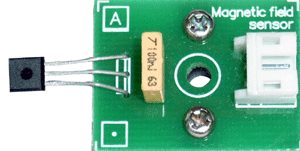
Sensor Magnetik

Sensor adalah suatu komponen yang mengubah suatu besaran hingga dapat diterima oleh suatu rangkaian elektronik,dan kali ini saya akan membahas tentang salah satu jenis sensor lainnya yaitu sensor magnetik

Sensor Magnet atau disebut juga relai buluh, adalah alat yang akan terpengaruh medan magnet dan akan memberikan perubahan kondisi pada keluaran. Seperti layaknya saklar dua kondisi (on/off) yang digerakkan oleh adanya medan magnet di sekitarnya. Biasanya sensor ini dikemas dalam bentuk kemasan yang hampa dan bebas dari debu, kelembapan, asap ataupun uap


Beberapa contoh pengaplikasian sensor ini adalah pada tiket masuk kereta yang modern,dimana kita hanya tinggal melewatkan kartu ID pada sensor magnet yang sudah terpasang pada stasiun,sehingga memudahkan dalam mobilitas saat bepergian
(Ressha Sentai Tokyuger Tokyupass)

Sedangkan ide pribadi saya untuk sensor ini adalah meletakkan sensor magnet ini untuk kunci akhir dari sebuah sistem keamanan pabrik.Dengan memasangkan sensor magnet yg saling terhubung pada setiap pintu,maka saat akan mengunci semua pintu si satpam cuma tinggal menempelkan ID card nya pada sensor utama yang ada di post nya lalu Klik dan semua pintu otomatis terkunci